

Steg 1 – Så fungerar din budget
Så fungerar din budget
Innan du bygger budgeten visar vi
hur dina uppgifter delas upp,
används och sparas – så att du
vet exakt vad som händer med
siffrorna du fyller i.
Dina uppgifter sparas i din webbläsare
I gratisversionen behöver du inget konto för att använda Budgeten. Uppgifterna du fyller i sparas lokalt i din webbläsare på den här enheten med webbläsarens lokala lagring (localStorage).
Det innebär att du kan:
- använda Budgeten utan att skapa konto
- stänga sidan och fortsätta senare i samma webbläsare
- ändra och komplettera dina uppgifter när du vill
- radera alla uppgifter som Skuldfria Resa har sparat lokalt i webbläsaren
Bra att känna till:
- Uppgifterna följer inte automatiskt med om du byter dator, mobil eller webbläsare.
- Privat/inkognito-läge bör inte användas om du vill att uppgifterna ska finnas kvar.
- Om webbläsarens webbplatsdata raderas kan de lokalt sparade uppgifterna också försvinna.
- LocalStorage är inte en säkerhetskopia. Om uppgifterna är viktiga bör du därför inte använda den lokala lagringen som enda kopia.
En gång in – hjälp genom hela resan
Uppgifterna du fyller i ska inte bara skapa en budget för stunden. De kan återanvändas genom Skuldfria Resa för att hjälpa dig förstå ekonomin, följa utvecklingen och hitta sådant som är värt att förändra.
Du fyller i
Inkomster, lån, kostnader och sparande läggs in på ett ställe.
Du ser helheten
Resultatet visar hur ekonomin hänger ihop och vad pengarna går till.
Du följer perioden
Du ser vad du har spenderat, vad du har kvar och om planen håller.
Du förstår resultatet
Du får hjälp att se vad siffrorna betyder och vad som sticker ut.
Du hittar förbättringar
Befintliga uppgifter kan hjälpa dig att hitta besparingar och saker som är värda att förändra.
När en uppgift redan finns kan Skuldfria Resa använda den som utgångspunkt i nästa del av resan.
Så delar vi upp din ekonomi
För att Budgeten ska kunna visa en tydlig helhet delas ekonomin upp i några olika delar. Det gör det lättare att se vad pengarna går till – och vad du faktiskt kan påverka.
Inkomster
Pengar som faktiskt kommer in under budgetperioden efter skatt.
Lån & skulder
Lån och krediter ligger i en egen del så att du tydligt kan se hur mycket av ekonomin som går till skulder.
Fasta kostnader
Kostnader som återkommer och som du behöver planera för innan du räknar ut hur mycket som finns kvar till vardagen.
Rörliga kostnader
Köp som varierar under perioden. Det är framför allt de här kostnaderna som Trackern hjälper dig att följa.
Sparande
Pengar du planerar att lägga undan under perioden innan utrymmet för rörliga kostnader räknas fram.
Var hamnar den?
Några vanliga exempel innan du börjar fylla i Budgeten.
Först bygger du en bild av hur ekonomin faktiskt ser ut. Analysen och nästa steg hjälper dig senare att avgöra vad som är värt att förbättra.
Fyll i grunden – sedan blir arbetsytan enkel
Budgeten byggs i fem delar. När grunden är ifylld kan du stänga övriga delar och framför allt arbeta vidare med periodens kostnader.
Familj & period
Välj vilken period budgeten gäller och hur många som bor i hushållet.
Inkomster
Registrera pengarna som faktiskt kommer in under perioden efter skatt.
Lån & skulder
Lägg in lån och krediter så att periodens betalningar räknas med i budgeten.
Periodens kostnader
Här samlas dina fasta och rörliga kostnader. Rörliga köp kan registreras efterhand under perioden.
Visas i nästa del ↓Sparande
Lägg in det du planerar att sätta undan till exempelvis buffert eller andra sparmål.
Då kan Trackern räkna fram ditt verkliga utrymme
När lån, inkomster, kostnader och planerat sparande finns med kan Budgeten räkna ut hur mycket som återstår till vardagens rörliga kostnader.
Stäng det du inte behöver arbeta med
När grunduppgifterna är klara behöver du inte ha hela Budgeten öppen. Stäng övriga delar och fokusera på Periodens kostnader när du använder budgeten i vardagen.
Registrera ett köp – resten sker automatiskt
Lägg in köpet en gång. Budgeten registrerar kostnaden och Trackern använder datumet för att placera köpet i rätt vecka.
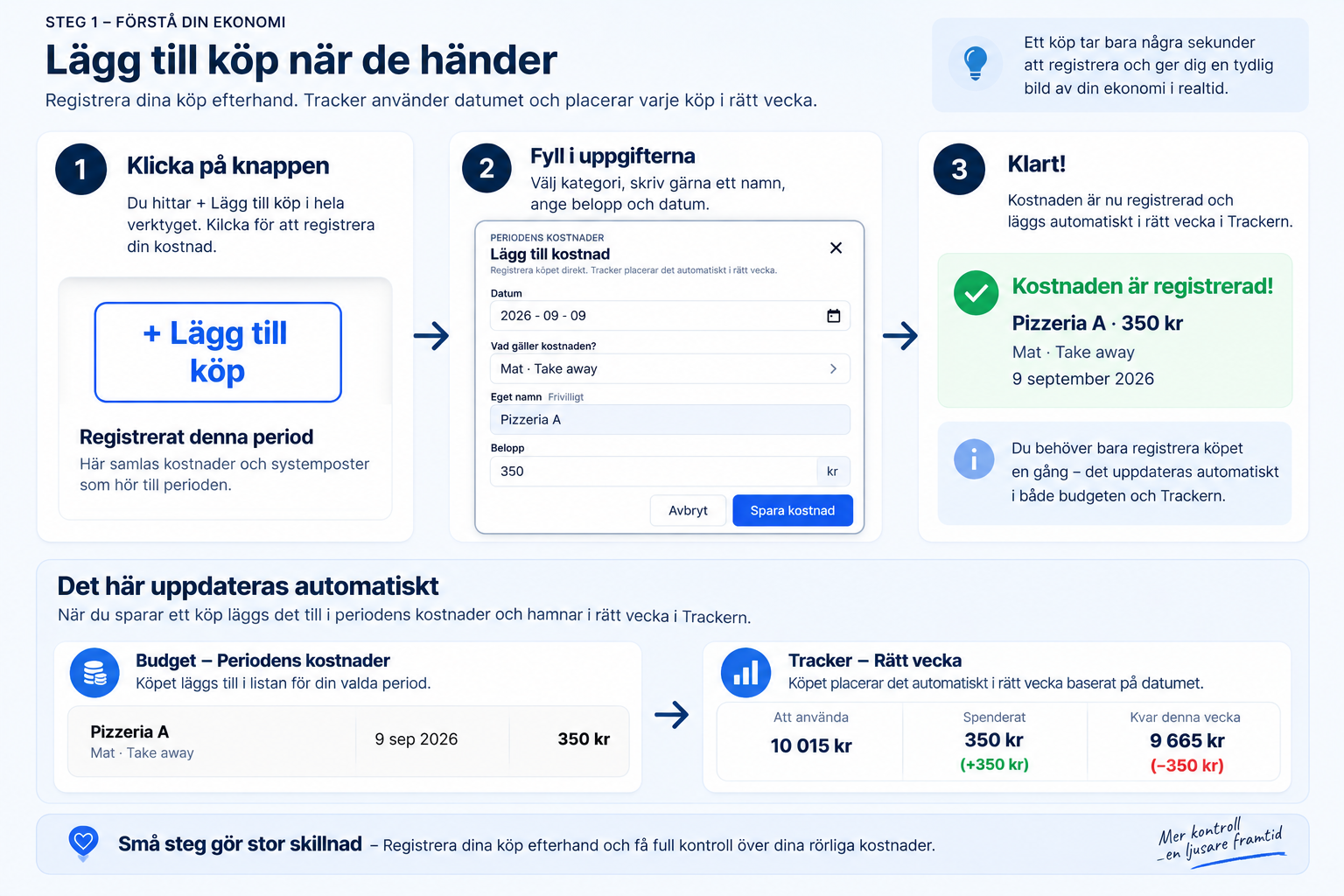
Klicka på bilden för att öppna den i större format.
Snabba svar innan du börjar
Här hittar du svar på några vanliga frågor om hur Budgeten och Trackern fungerar.
Kan jag ändra mina uppgifter senare?
Ja. Du kan gå tillbaka och ändra familj, inkomster, lån, kostnader och sparande när något förändras.
Vad händer om jag väljer fel kategori?
Du kan ändra uppgiften senare. Det viktigaste i början är att få med kostnaden så att helheten blir så rättvisande som möjligt.
Hur vet Trackern vilken vecka köpet tillhör?
Trackern använder datumet du anger för köpet och placerar kostnaden automatiskt i rätt vecka inom din budgetperiod.
Följer mina uppgifter med om jag byter mobil, dator eller webbläsare?
Nej. I gratisversionen sparas uppgifterna lokalt i den webbläsare där du använder Budgeten. De följer därför inte automatiskt med till en annan enhet eller webbläsare.
Hur raderar jag mina uppgifter?
Budgeten har en funktion för att radera dina lokalt sparade uppgifter. Vi rekommenderar att du använder den om du vill börja om eller ta bort informationen från webbläsaren.
Nu är du redo att bygga din budget
Du vet hur uppgifterna sparas, hur Budgeten är uppbyggd och hur dina kostnader följs under perioden.
Börja bygga din budget →